
Pada panduan sebelumnya (Bagian 2), kita telah mempelajari setiap kolom isian dalam formulir Pemutaran Publik yang tersedia. Bagian 3 ini akan fokus menjelaskan proses pengajuan berjalan dari awal hingga akhir dan bagaimana pengaju mengambil peran di dalamnya.
Panduan Proses Formulir
Setiap formulir yang masuk akan diproses dan dapat diikuti perkembangannya melalui menu ‘Dasbor Akun’ –> ‘Pemutaran Publik’. Di sini, kamu bisa mengakses pengajuan yang baru saja kamu buat, ditandai dengan status ‘Diajukan’. Status ini nantinya dapat berubah-ubah sesuai perkembangannya. Indikator status yang akan kamu temui adalah ‘Diajukan’, ‘Dalam Proses’, ‘Menunggu Respon Pengaju’, ‘Disetujui’, ‘Laporan’, ‘Ditolak’, ‘Dibatalkan’, dan ‘Selesai’. Notifikasi email juga akan dikirimkan ketika formulir membutuhkan perhatian pengaju.
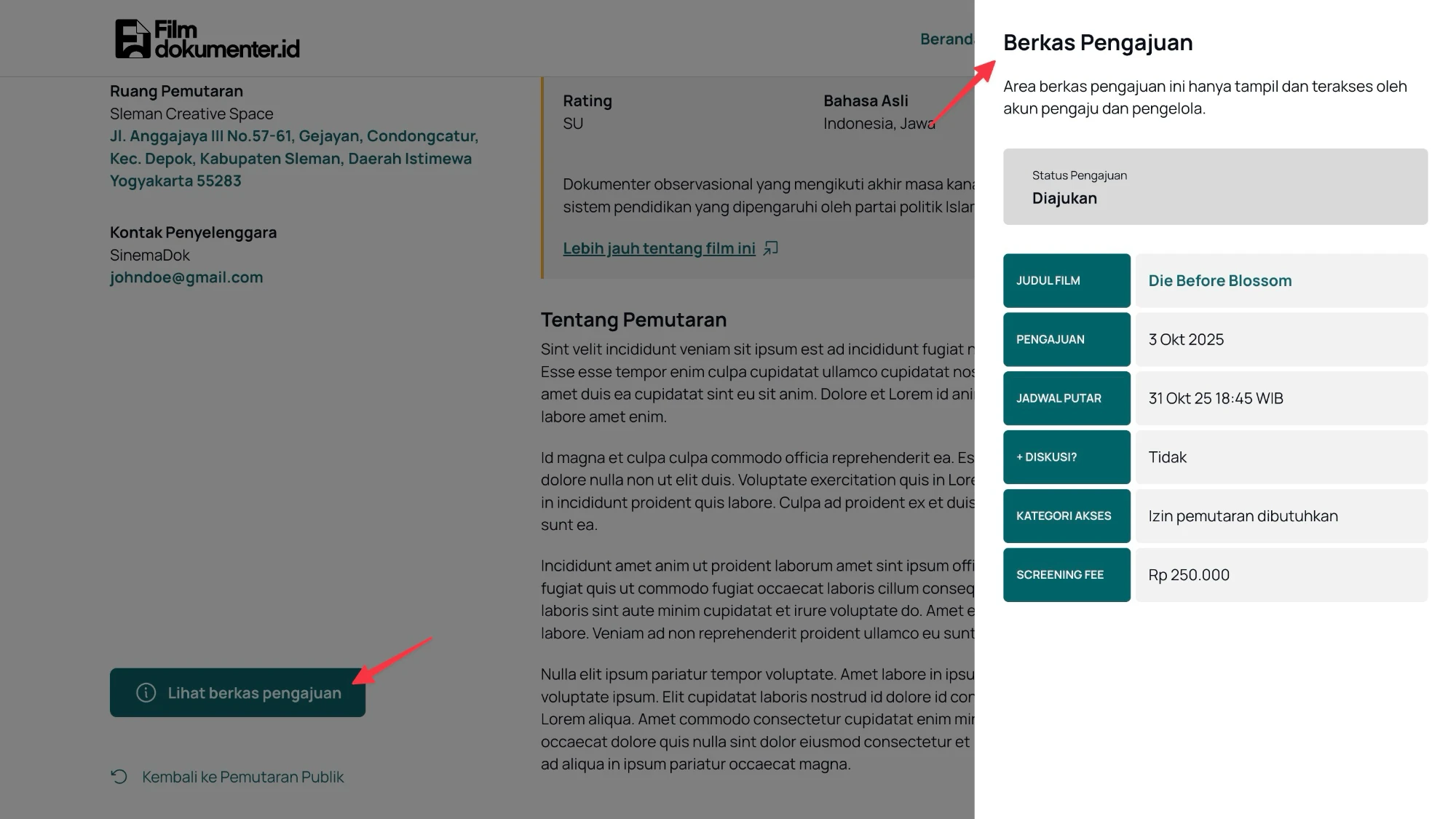
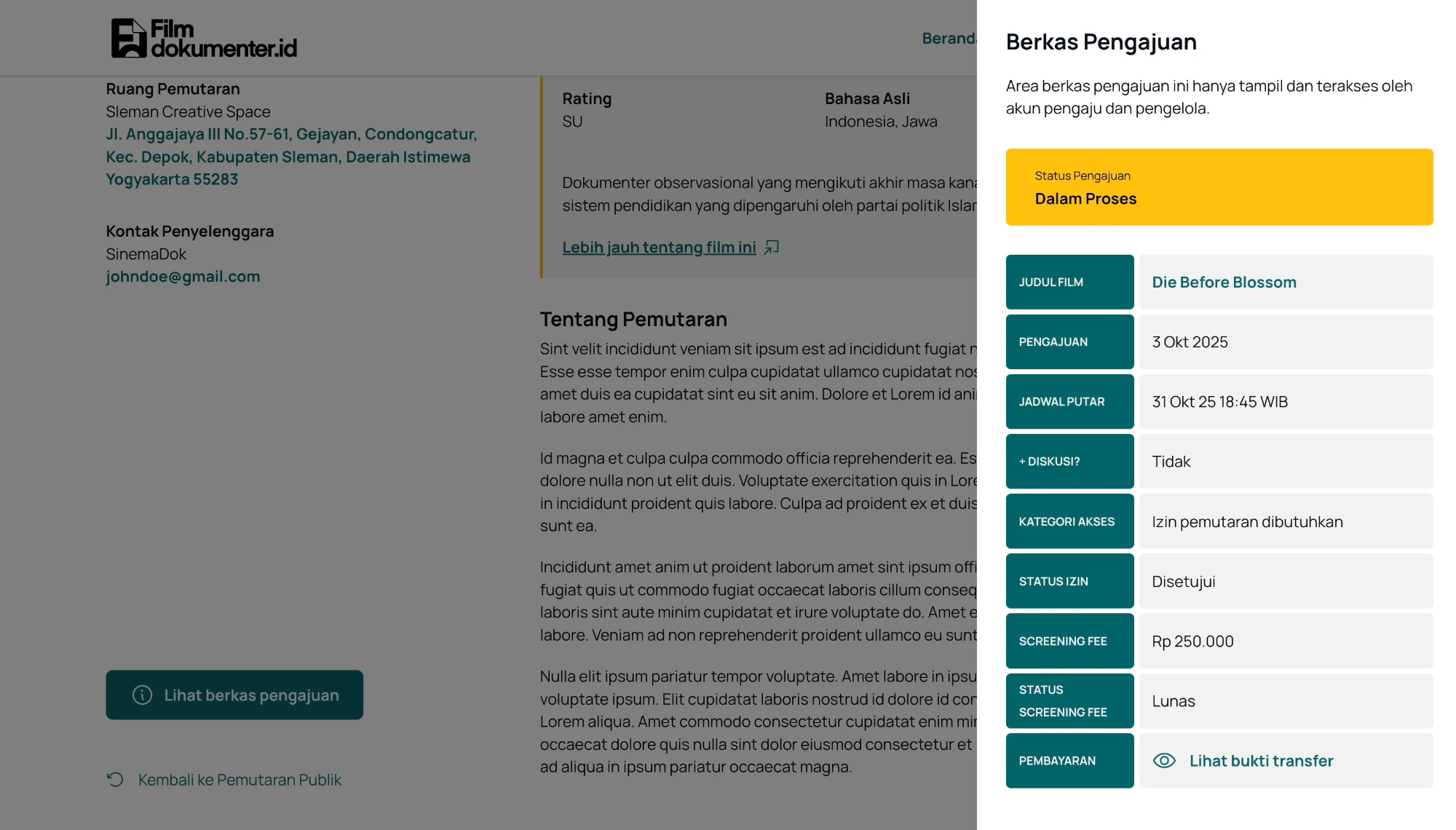
- Untuk mengakses detail berkas pengajuan, klik tombol ‘Lihat berkas pengajuan’ yang tersedia, sebagaimana ditunjukkan dalam gambar berikut.
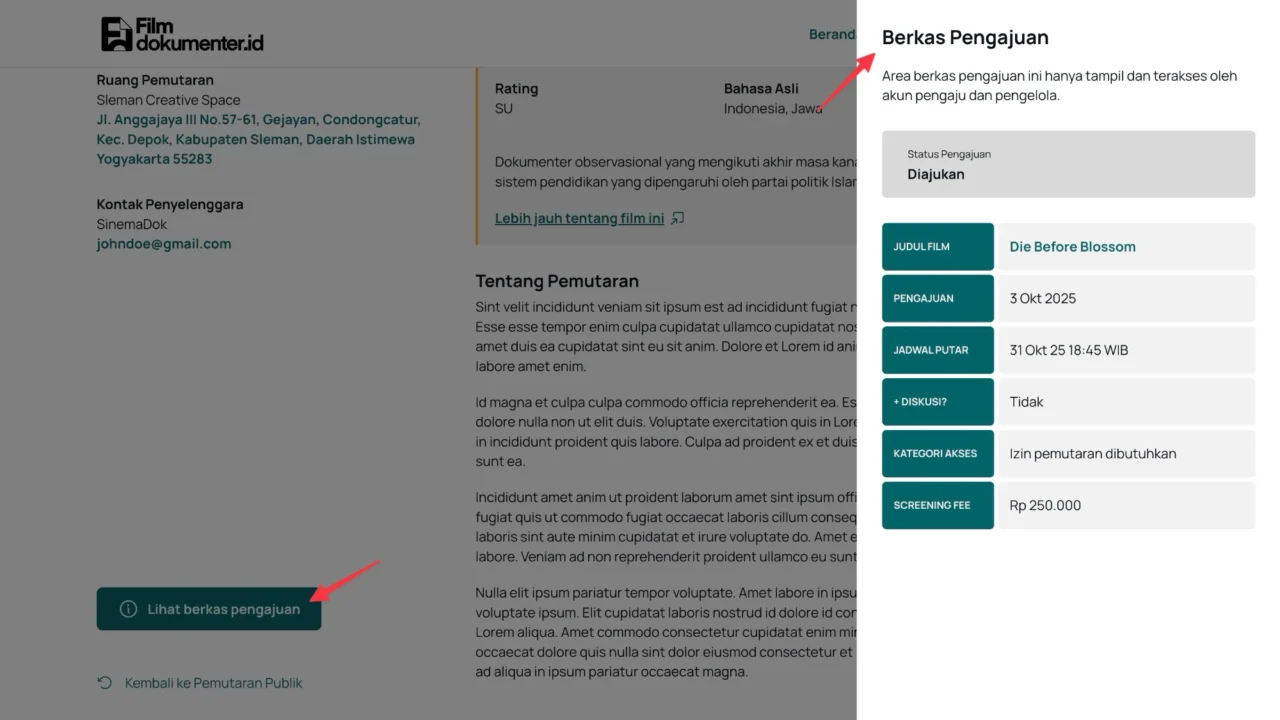
Gambar 1. Data pengajuan yang lebih lengkap dan bersifat privat (hanya bisa diakses pengaju) akan muncul di popup. - Pengajuan yang masuk akan dievaluasi terlebih dahulu oleh pengelola. Kriteria evaluasi meliputi namun tidak terbatas pada:
- Kejelasan dan keakuratan paparan informasi yang diberikan dalam formulir.
- Rekam jejak akun pengaju di filmdokumenter.id.
Apabila pengajuan yang masuk tidak lolos evaluasi pengelola, maka pengajuanmu akan ditolak. Pemberitahuan penolakan beserta alasan dan/atau rekomendasi aksi-nya akan dikirim ke email penyelenggara/PIC.
Penting!
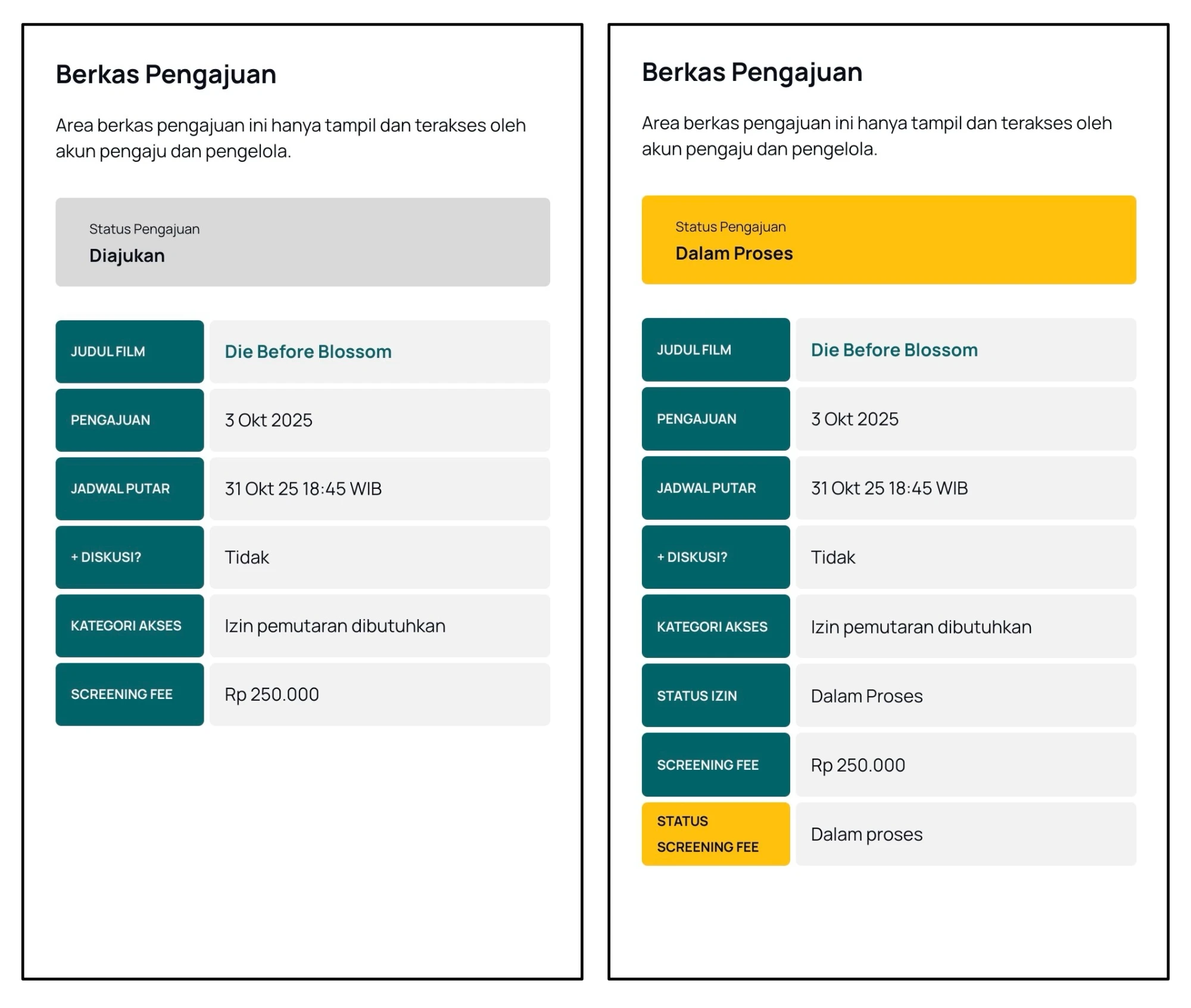
Setiap pengajuan yang telah ditolak tidak bisa diubah, sehingga bila ke depannya kamu masih berencana untuk memutar film dalam acara dan waktu yang sama seperti sebelumnya, kamu wajib membuat pengajuan baru. - Informasi dalam popup akan berubah dan bertambah, ketika mulai diproses. Sebagai contoh, perhatikan Gambar 2 berikut ini.
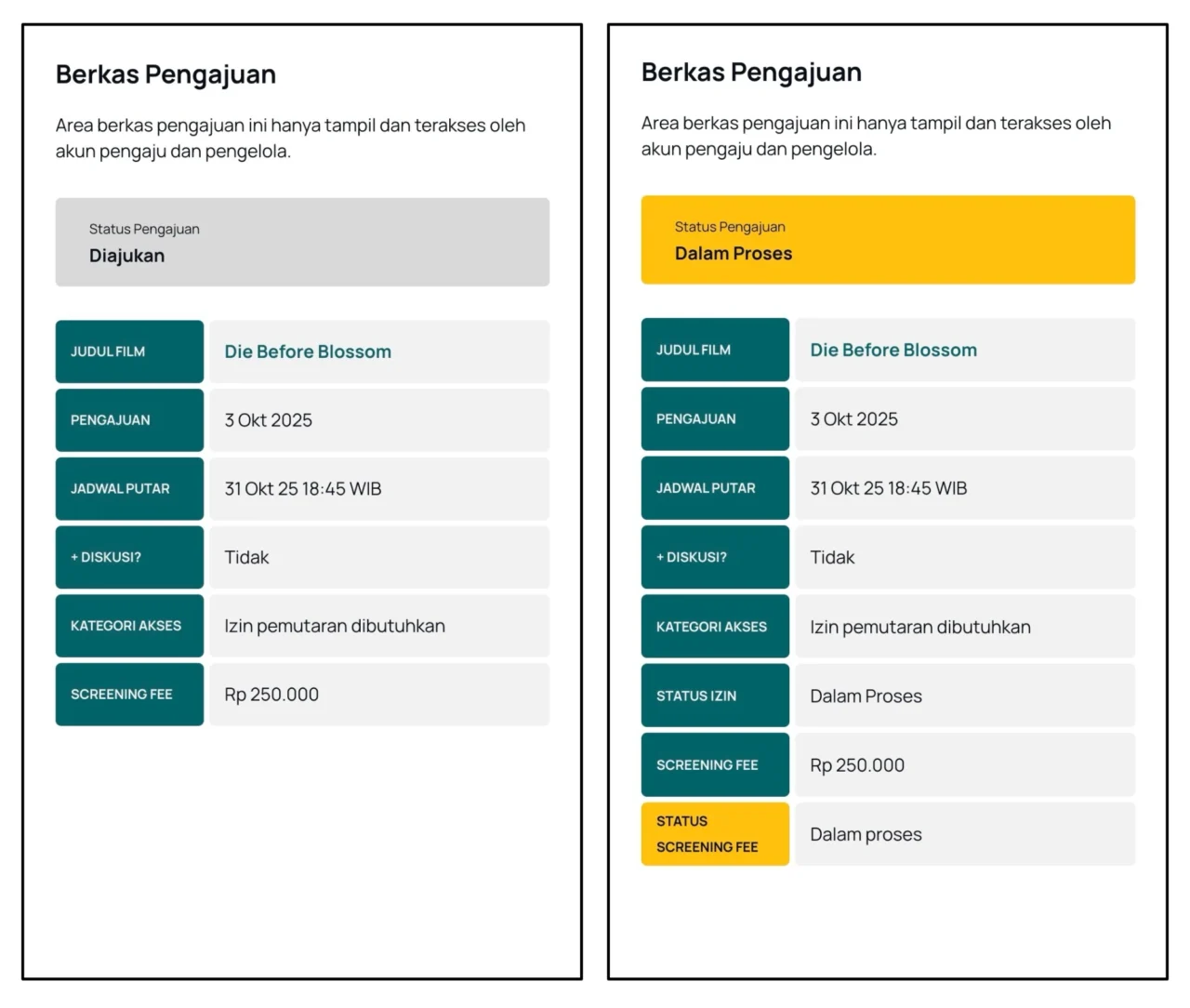
Gambar 2. Perbandingan berkas pengajuan Pemutaran Publik yang berstatus ‘Diajukan’ dan ‘Dalam Proses’. Pada contoh di atas, muncul kolom baru yakni ‘Status Izin’ dan ‘Status Screening Fee’ dengan keterangannya masing-masing. ‘Status Screening Fee’ muncul karena pengaju mengisi kolom ‘Screening Fee’ saat membuat pengajuan. Pada titik ini, pemberitahuan via email akan dikirim ke pembuat film secara otomatis.
Perlu diingat!
Bila pengajuanmu disertai diskusi dan mengundang pembuat film, pemberitahuan undangan ini juga akan diteruskan ke email pembuat film secara otomatis. Meski demikian, ada tidaknya respon balik dari pembuat film di luar dari kontrol pengelola. - Terkait ‘Status Izin‘. Apabila film yang diajukan membutuhkan izin langsung dari pembuat film, maka akan ada periode masa tunggu hingga 14 hari sejak notifikasi ke pembuat film dikirimkan. Apabila hingga 14 hari pembuat film belum memberikan konfirmasi pemberian izin untuk filmnya diputar, maka pengajuan akan dibatalkan. Pemberitahuan pembatalan ini akan dikirimkan ke email PIC yang diberikan.
- Terkait ‘Status Screening Fee‘. Setiap pembuat film berhak melakukan negosiasi atas nilai screening yang diajukan, yang mana bila ini terjadi, email respon pembuat film akan dikirim ke email PIC (penyelenggara) dan ke arsip@ffd.or.id sebagai tembusan (CC) untuk memantau komunikasi yang terjalin antara kedua belah pihak. Ketika kamu sebagai pengaju hendak mengirim respon balik ke pembuat film, pastikan untuk menyertakan arsip@ffd.or.id sebagai tembusan (CC) dalam email balasan. Apabila jarak dengan tanggal pemutaran semakin dekat dan belum adanya kesepakatan terkait nominal screening fee, maka pengajuan akan dibatalkan.Khusus untuk film yang memiliki status Bebas Izin, hal yang sama akan berlaku, kecuali apabila dalam kurun 14 hari (sejak notifikasi dikirimkan ke pembuat film) tidak ada respon sama sekali dari pembuat film, maka nominal Screening Fee akan disepakati otomatis, dan rekening FFD akan menjadi rekening perantara.
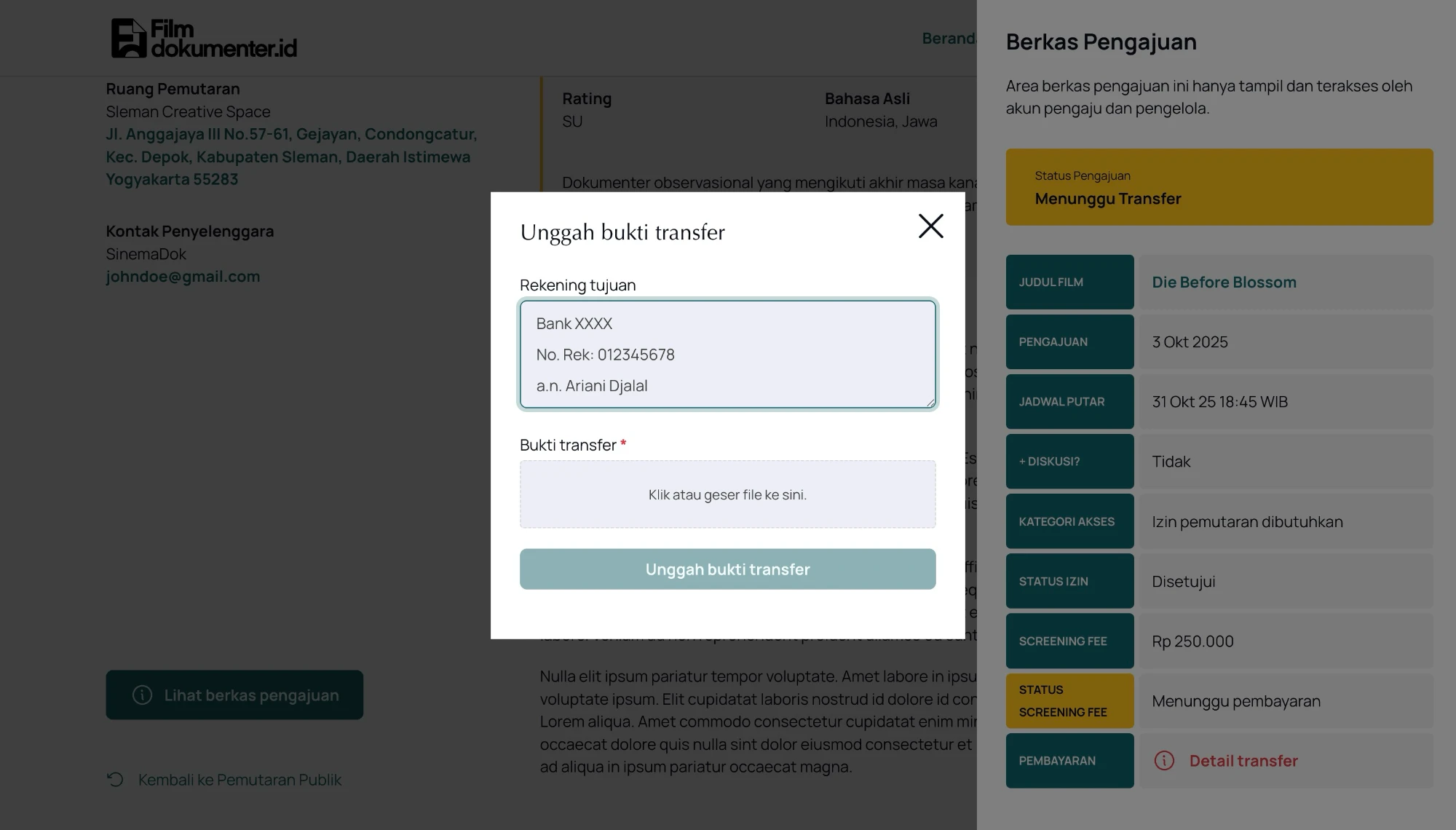
- Ketika film yang membutuhkan izin tertulis oleh pembuat telah disetujui, dan bila terdapat elemen screening fee yang telah disepakati, maka status pengajuan akan berubah menjadi ‘Menunggu Transfer’, di mana pengaju diwajibkan untuk mentransfer sesuai nominal yang disepakati oleh pembuat. Notifikasi otomatis juga akan dikirim ke email PIC (penyelenggara). Adapun data rekening tujuan akan tampil dengan memilih ‘Detail transfer’ pada kolom Pembayaran sebagaimana ditunjukkan berikut:
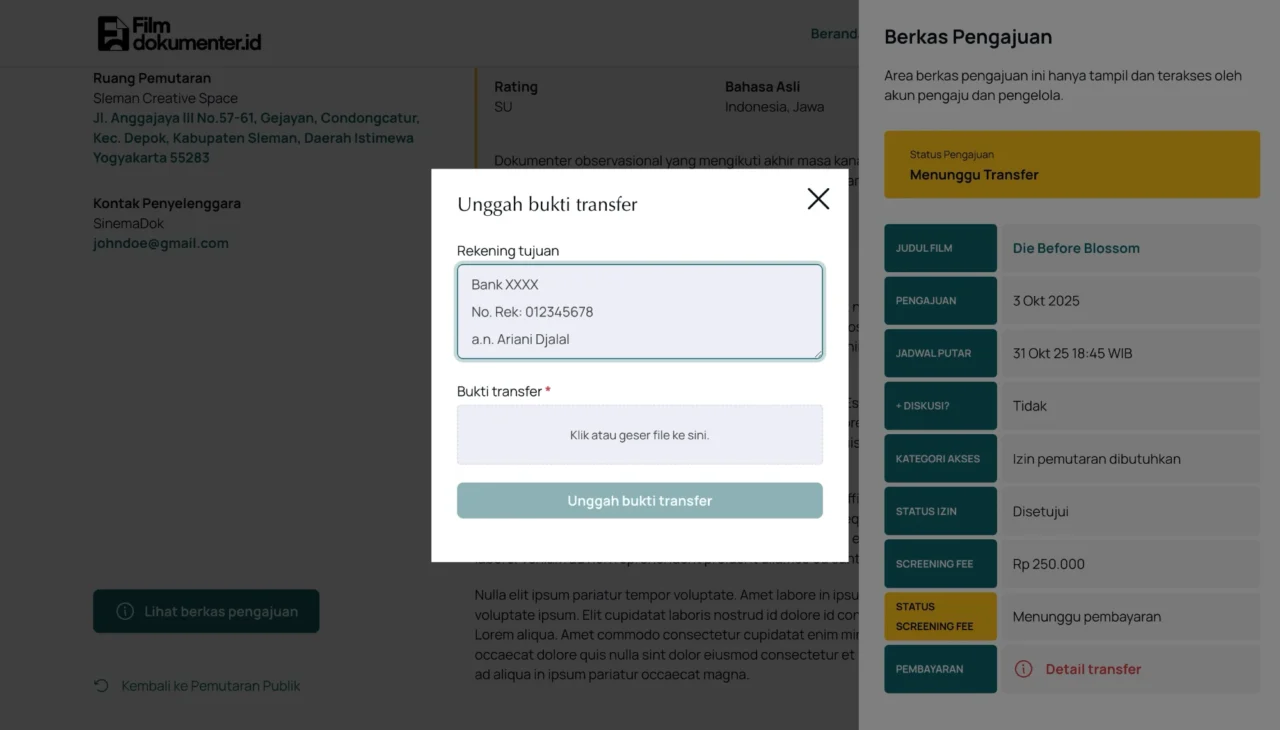
Gambar 3. Data rekening tujuan dan pengiriman bukti transfer tersedia dengan memilih ‘Detail transfer’ pada kolom Pembayaran. Setelah pengaju melakukan pembayaran, pastikan untuk mengunggah bukti transfer agar formulir dapat diproses lebih lanjut. Kesalahan dalam proses transfer di luar tanggung jawab pengelola, sehingga pastikan kamu transfer sesuai data rekening yang tertera dan mengunggah buktinya. Setelah bukti terunggah, kolom Pembayaran akan menampilkan tautan untuk melihat bukti transfer seperti berikut.
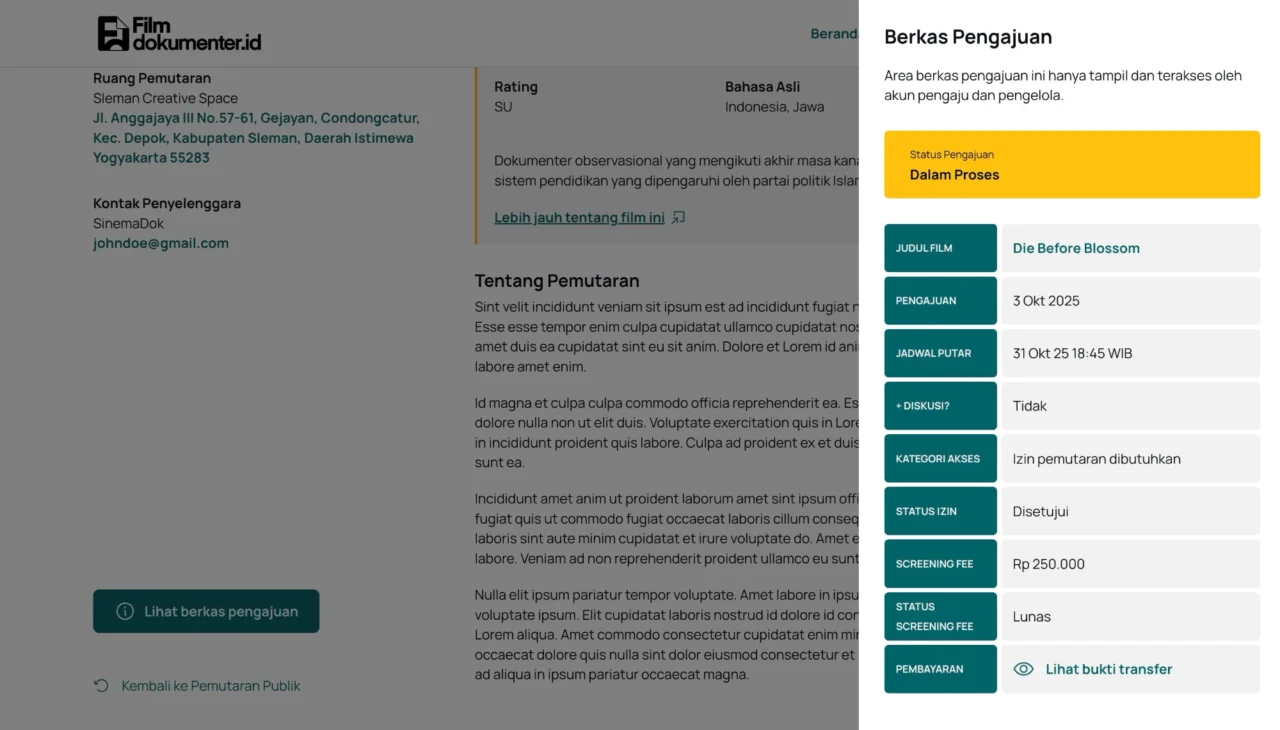
Gambar 4. Kolom pembayaran akan menampilkan bukti transfer secara otomatis ketika form transfer telah diisi. - Ketika ‘Status Izin’ telah disetujui (dan ‘Status Screening Fee’ telah lunas), maka Pengelola akan segera menindaklanjuti sehingga ‘Status Pengajuan’ bisa berubah menjadi ‘Disetujui’.
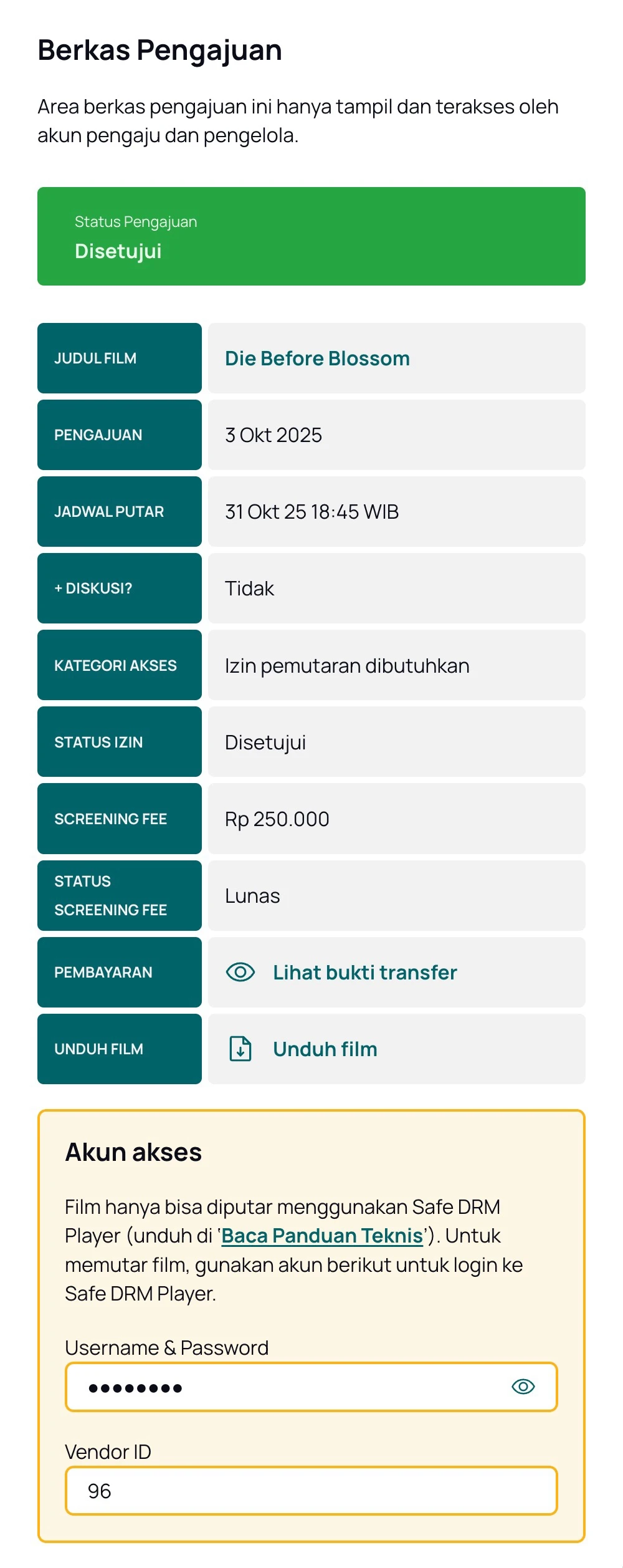
- Ketika ‘Status Pengajuan’ menjadi ‘Disetujui’, notifikasi email secara otomatis akan dikirim ke email PIC, dan Berkas Pengajuan akan berubah tampilannya sebagaimana berikut.
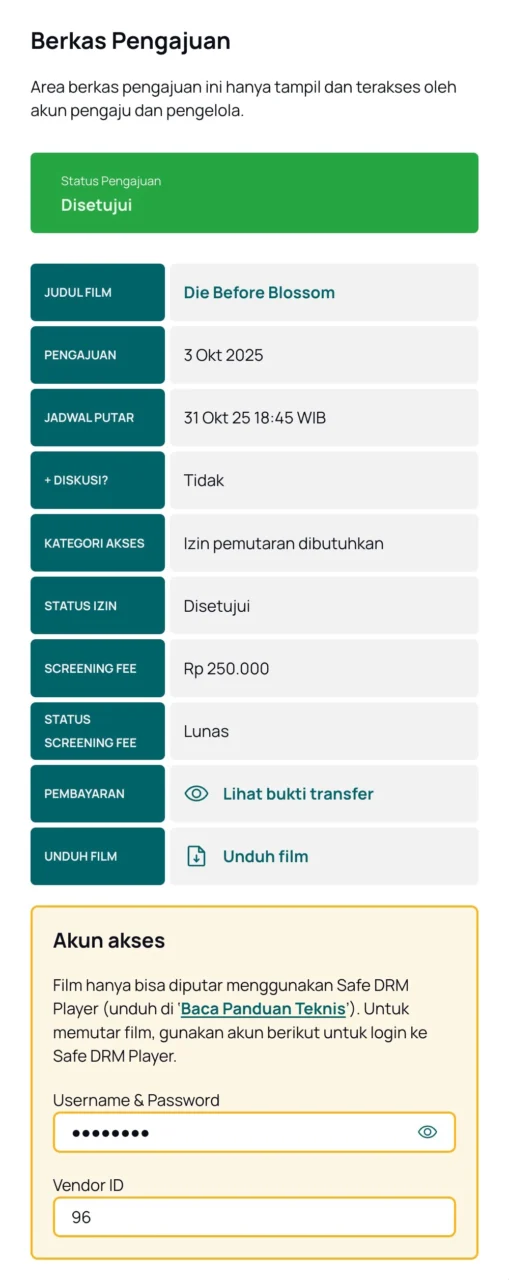
Gambar 5. - Kolom ‘Unduh Film’ akan muncul dengan tautan Google Drive menuju file putar film terkait yang sudah terenkripsi (.vep). Perlu diperhatikan bahwa file ini hanya bisa diakses menggunakan email PIC yang menggunakan provider Google.
- Kolom area ‘Akun Akses’ akan muncul. Gunakan informasi yang tersedia di sini untuk masuk ke software pemutar. Perlu diperhatikan bahwa akun ini akan dinonaktifkan setelah tanggal pemutaran berlalu.
Dari sini bisa dipahami bahwa setiap formulir pengajuan membutuhkan waktu yang cukup untuk diproses dan partisipasi aktif dari setiap pihak terlibat. Pastikan email PIC yang kamu cantumkan akurat dan sesuai kriteria, serta kamu pantau secara aktif. Apabila pengajuanmu mengalami perubahan status dan seharusnya kamu mendapatkan pemberitahuan, cek dan cari email dari no-reply@filmdokumenter.id maupun arsip@ffd.or.id pada kotak masuk/inbox terlebih dahulu sebelum menghubungi arsip@ffd.or.id.
Bagaimana bila pengajuan sudah disetujui, namun karena satu dan lain hal, kamu sebagai pengaju hendak membatalkan atau menunda pemutarannya?
Kamu wajib segera menghubungi kami via email. Isu ini akan ditangani kasus per kasus. Meski demikian, perlu diperhatikan bahwa screening fee yang telah dibayarkan (bila ada) untuk pemutaran yang ditunda atau dibatalkan atas permintaanmu sebagai pengaju tidak akan dikembalikan, namun bisa diklaim untuk pemutaran selanjutnya dengan film yang sama.
Panduan Teknis Pemutaran
Setiap film memiliki kualitas maksimal Full HD dengan subtitle Hardsub/burned-in (bila tersedia). Materi film yang dipakai di sini memiliki kontainer khusus yaitu .vep, dan hanya bisa diputar menggunakan software pemutar yang telah ditentukan.
- Unduh dan install software pemutar
- Siapkan perangkat komputer Windows (min. Windows 7 atau lebih baru) yang akan dipakai untuk memutarkan film.
- Unduh software pemutar di sini.
- Setelah file instalasi diunduh, klik dua kali file .exe lalu ikuti petunjuk instalasi.
- Setelah selesai, akan muncul ikon software di desktop atau menu Start.
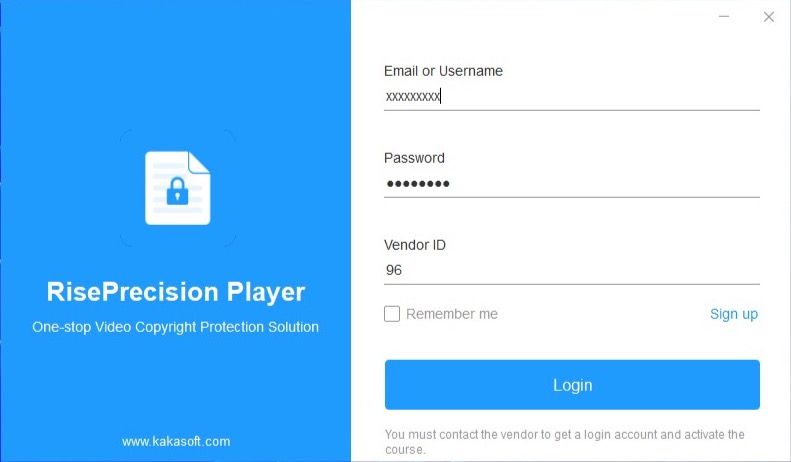
- Login akun
- Buka player yang sudah terinstal.
-
- Masukkan detail akun yang diberikan filmdokumenter.id. Detail akun (username, password, vendor id) dapat diakses di halaman berkas pengajuan film terkait (Cek langkah 8 di bagian Panduan Proses Formulir).
- Siapkan file film (.vep)
- File film terenkripsi (.vep) akan tersedia dan bisa diakses dari halaman berkas pengajuan film terkait, dan hanya bisa dibuka/diunduh menggunakan email PIC yang berbasis Google (gmail.com)/Google Workspace.
- Unduh file tersebut ke komputer kamu. Jangan ubah nama file atau memindahkannya ke folder yang tidak mudah diakses.
- Pastikan kapasitas penyimpanan komputer mencukupi untuk menyimpan file.
- Memutar film dengan software pemutar film
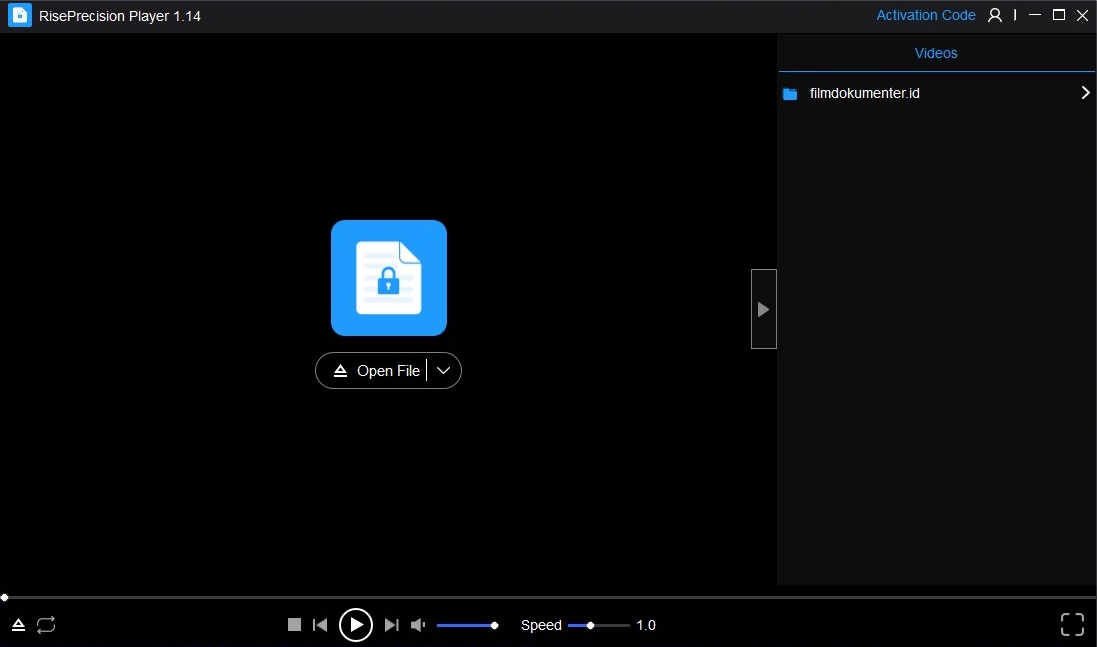
Software membutuhkan akses internet untuk login ke akun dan verifikasi file .vep yang hendak diputar. Proses verifikasi file hanya berlangsung di awal sesi, sehingga pada saat pemutaran akses internet tidak dibutuhkan (selama software tidak ditutup).- Pastikan login sudah berhasil.
-
- Klik Open File atau seret (drag) file .vep ke jendela software pemutar film.
- Tunggu beberapa detik hingga sistem memverifikasi lisensi dan memuat film.
- Setelah verifikasi berhasil, film akan diputar dengan kualitas sesuai sumber aslinya.
- Uji coba sebelum hari-H
- Lakukan uji coba file film minimal H-2 sebelum pemutaran. Pastikan perangkat komputer yang digunakan sama dengan yang dipakai saat pengecekan pertama (langkah 4).
- Pastikan perangkat, proyektor, dan audio berfungsi dengan baik.
- Cek bagian awal, tengah, dan akhir film atau putar film seutuhnya untuk memastikan tidak ada gangguan.
- Penting diperhatikan
- Software pemutar film ini hanya bisa dijalankan di Windows.
- Pastikan koneksi internet stabil saat login pertama kali. Untuk pemutaran berikutnya, player bisa berjalan secara offline asalkan lisensi sudah diverifikasi dan software tidak ditutup (close).
- Dilarang membagikan akun pengguna/akun pemutar maupun file .vep ke pihak lain.
- Setelah pemutaran selesai, hapus file .vep dari perangkat sesuai ketentuan yang berlaku.
- Jika mengalami kendala teknis, segera hubungi tim filmdokumenter.id maksimal H-2 sebelum acara.
Tips!
Gunakan komputer khusus yang tidak banyak menjalankan aplikasi lain saat pemutaran untuk menghindari gangguan.
Pastikan driver audio dan video pada komputer sudah diperbarui.
Jika kamu membutuhkan panduan lebih lanjut atau menghadapi kendala teknis, silakan hubungi arsip@ffd.or.id.
Panduan Pelaporan
Setelah kegiatan pemutaran selesai, kamu wajib mengisi laporan sebagai bagian dari proses dokumentasi dan pertanggungjawaban. Pelaporan ini penting karena bukan hanya mencatat distribusi film dokumenter Indonesia, tetapi juga menjadi cara kita bersama-sama membangun rekam jejak pemutaran, memperlihatkan dampak sosialnya, dan menyampaikan pengalaman penyelenggara dari berbagai daerah.
Selain itu, laporan juga menjadi bentuk pertanggungjawaban pengaju kepada pembuat film, bahwa karya mereka diputar sesuai izin yang diberikan, dan ditonton oleh audiens nyata di ruang-ruang yang telah disebutkan sebelumnya.
Apa saja isi laporan?
Setiap penyelenggara wajib mengisi laporan maksimal 7 hari setelah acara berlangsung. Laporan terdiri dari tiga komponen utama:
- Jumlah Penonton
Tuliskan jumlah orang yang akhirnya hadir dalam pemutaran. - Dokumentasi Foto
Kamu wajib unggah 3 foto dari acara (format horizontal). Pilih foto yang menggambarkan suasana pemutaran (dan diskusi), penonton, serta ruang. Pastikan foto cukup jelas dan merepresentasikan kegiatan dengan baik. - Narasi Kegiatan
Tuliskan cerita singkat tentang bagaimana pemutaran berlangsung. Narasi ini membantu tim pengelola dan pembuat film memahami bagaimana film mereka diterima dan didiskusikan di ruang-ruang pemutaran.
Tips Menulis Narasi Pemutaran:- Ceritakan suasana acara dengan jujur dan santai.
- Bisa dimulai dengan kalimat pembuka seperti: “Pemutaran ini merupakan bagian dari…” atau “Acara berlangsung di tengah…”.
- Sebutkan siapa yang hadir dan bagaimana respons penonton. Apakah mereka aktif berdiskusi, apakah ada yang menarik, dan sebagainya.
Catatan:
Setelah dikirim, laporanmu akan terbit otomatis di halaman pemutaran di website. Oleh sebab itu perhatikan hal-hal berikut ini sebelum mengirim laporan:
- Ejaan, nama, dan struktur kalimat sebelum menyalin ke formulir laporan.
- Pastikan foto yang kamu unggah tidak buram atau gelap.
Cara mengisi laporan
- Kamu bisa mengisi laporan ketika status pengajuan telah berubah dari ‘Disetujui’ menjadi ‘Laporan’. Tautan untuk mengunggah laporan akan tersedia di atas tautan untuk mengakses berkas pengajuan, sebagaimana ditunjukkan pada gambar berikut.
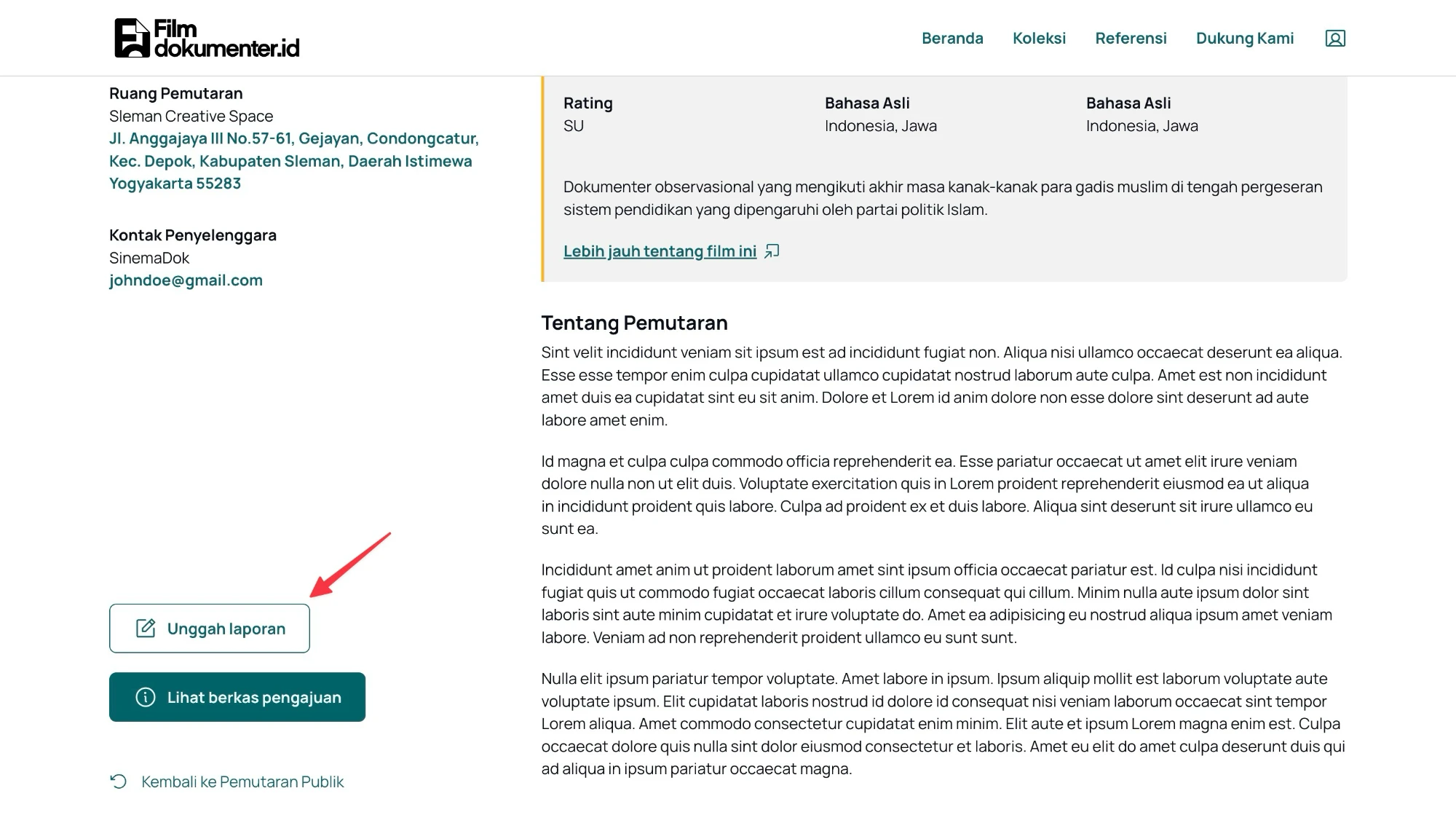
Gambar 8. Pilih ‘Unggah laporan’ untuk memunculkan formulir pelaporan Pemutaran Publik. - Pilih tautan ‘Unggah Laporan’ untuk menampilkan popup formulir pengisian laporan.
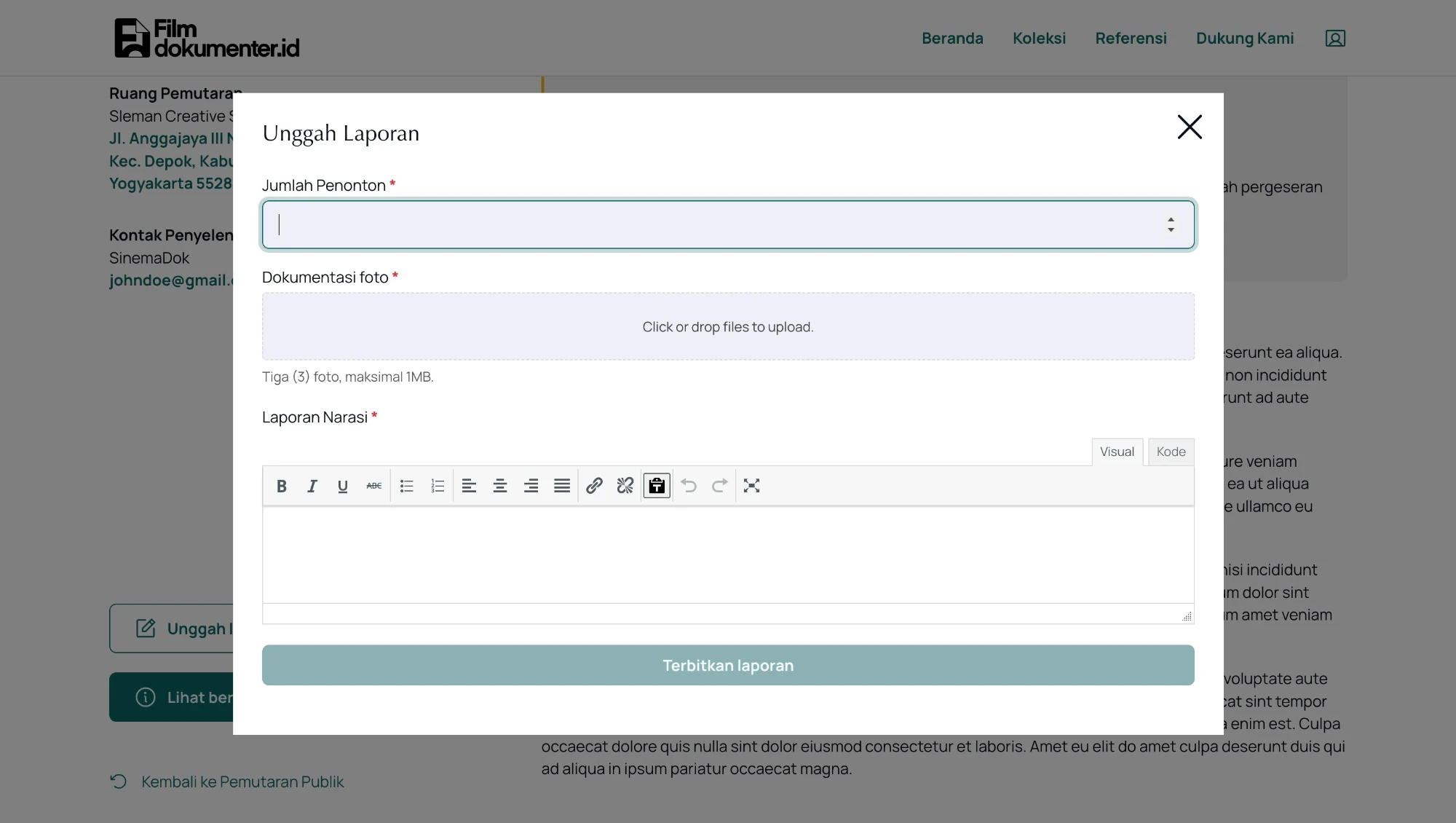
Gambar 9. Laporan akan terbit otomatis ketika memilih ‘Terbitkan laporan’. - Periksa kembali setiap isian dalam formulir, lalu pilih ‘Terbitkan laporan’. Laporan pemutaran akan terbit otomatis dan bisa diakses oleh pengunjung.

Gambar 10. Tampilan Pemutaran Publik setelah laporan terbit.
Semoga panduan ini bisa membantumu dalam merencanakan acara pemutaran sesuai kebutuhanmu. Jika kamu masih memiliki pertanyaan terkait fitur Pemutaran Publik, silakan hubungi kami di arsip@ffd.or.id.
Baca lagi: Panduan Pemutaran Publik Bagian 2
Baca lagi: Panduan Pemutaran Publik Bagian 1